
DHCPフェイルオーバーの設定方法
このデモでは、BAMおよびBDDS向けにDHCPフェイルオーバープロトコルを設定し、DHCPサーバーをペアリングして冗長性と負荷分散を実現する方法について学びます。


DHCPフェイルオーバープロトコルは、2 台の DHCP サーバーが相互に通信するための方法を提供します。設定に応じて、DHCP フェイルオーバーは、2 台以上の DHCP サーバー間で 1 つ以上のアドレスプールを共有することにより、冗長性と負荷分散の両方を実現できます。これらのサーバーは、フェイルオーバーピアと呼ばれます。
2台のDHCPサーバーをフェイルオーバー関係に設定すると、各DHCPプールのアドレスはプライマリサーバーとセカンダリサーバーの間で分割されます。また、ピアは同じサブネット内に配置されている必要もありません。これにより、DHCPサーバーの冗長性と配置の柔軟性の両方を確保できます。
フェイルオーバーDHCPを設定する際は、以下の点に留意してください:
- DHCP フェイルオーバーは、BlueCat DNS/DHCP サーバー(BDDS と呼ばれる)でのみサポートされています。
- DHCPフェイルオーバーを有効または無効にすると、DHCPサービスが再起動され、サービスが中断されます。
この短い動画では、BlueCat Address Manager(BAM)およびBDDS向けのDHCPフェイルオーバープロトコルの設定方法をステップバイステップで解説しています。動画の完全な文字起こしも以下に掲載しています。

DHCPフェイルオーバーの設定方法に関するトランスクリプト
DHCPフェイルオーバープロトコルは、2台のDHCPサーバーが相互に通信するための仕組みを提供します。設定によっては、DHCPフェイルオーバーは冗長性と負荷分散の両方を実現できます。DHCPフェイルオーバーは、2台のDHCPサーバー間で1つ以上のプールを共有することで機能します。
では、始めましょう。ここで、いくつか留意すべき前提条件があります。私はAddress ManagerとBDDS 9.2を実行しています。管理者としてログインしています。Address Managerで構成を作成しました。また、IPブロックとネットワーク、およびDNSビューも用意しています。
DHCPサーバーの追加
ここでは、DNS を提供している XHA ペアが稼働していますが、DHCP サーバーをいくつか追加して、フェイルオーバー関係に設定してみましょう。
では、GEN4-5000 と BDDS75 をいくつか追加していきます。 このサーバーを「dhcp1」と名付けます。eth0のIPv4アドレスを設定します。「.91」を選択します。ホスト名を入力する必要があります。「dhcp1.example.com」としましょう。これらは「サーバーの追加」ページのデフォルト設定です。 サーバーに接続するために、このチェックボックスは選択したままにしておいてください。これは必須です。現時点ではアップグレードは行いません。デフォルトのパスワード「bluecat」を入力する必要があります。これはサーバーを初めて導入する際に変更しておくべきものです。それでは、「サーバー設定の検出」をクリックしましょう。
これにより、Address Manager 内で BDDS のソフトウェアバージョン、インターフェースの数、および eth2 での専用管理が有効か無効かが確認されます。このデモ動画では、専用管理を無効にしています。
よし。ここで、eth0のIPv4アドレスが確認できます。XHAバックボーンは必要ありません。IPv6アドレスを追加することもできますが、これはオプションです。このデモでは省略します。「次へ追加」をクリックしましょう。よし。それでは、次のDHCPサーバーを追加しましょう。 同じサーバープロファイルを選択します。このサーバーを「dhcp2」と名付けましょう。eth0のIPv4アドレスを設定し、ホスト名も設定します。ここでも、デフォルトのサーバーパスワードを設定し、「サーバー設定の検出」をクリックします。
よし。それでは、このサーバーを追加しましょう。よし。素晴らしい。これで、dhcp1とdhcp2が表示されています。
サーバーレベルでの DHCP 展開オプションの設定
さて、DHCPフェイルオーバーの設定において非常に重要なのは、サーバーレベルでのDHCP展開オプションの設定です。現在、この画面にいます。それでは、今すぐ設定を行います。
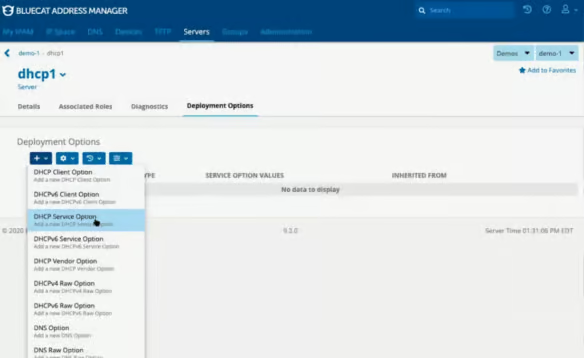
では、サーバーを選択して進みます。上部に、関連するロール、診断、展開オプションが表示されています。そこで、ここをクリックします。次に、「DHCPサービスオプション」を選択します。 私はDHCPv6を使用していないため、v4は単に「DHCPサービスオプション」と呼ばれています。DHCPフェイルオーバーでは、設定が必要なDHCP展開オプションが5つあります。このドロップダウンをクリックすると、多くのオプションが表示されます。幸いなことに、すべてのDHCP展開オプションがまとめて表示されています。
まず最初に設定するのは「負荷分散のオーバーライド」です。ここですね。これを3秒に設定しましょう。「追加」→「次へ」。OK。2つ目のDHCP展開オプションである「負荷分散の分割」を設定しましょう。これは、先ほど設定した最初のオプションのすぐ下にあります。デフォルト値は128秒です。「追加」→「次へ」をクリックします。よし。3つ目の必要なオプションは「最大クライアントリードタイム」です。これもまた、ここにまとめてあります。推奨されるデフォルト値は1,800秒です。よし。「追加」→「次へ」をクリックします。
次に必要なオプションは「最大応答遅延」です。これは60秒に設定します。 あと一つ、「最大未確認更新数(Maximum Unacknowledged Updates)」があります。この推奨デフォルト値は10です。そこで、「追加」をクリックします。よし。これで、dhcp1に5つのデプロイメントオプションが設定されました。dhcp2に対しても同じ操作を行う必要があります。よし。 これで、dhcp2にもデプロイメントオプションが設定されました。デプロイを行う前に、DHCPデプロイメントオプションを設定する必要があります。そこで、アドレスマネージャーの「IPスペース」をクリックしましょう。このブロックをクリックします。よし。
プライマリおよびセカンダリサーバーの選択とデプロイ
さて、ここに「デプロイメントオプション」と「デプロイメントロール」が表示されています。「デプロイメントロール」をクリックします。ここで「DHCPロール」を選択します。OK。「DHCPロールの追加」ページには、ここにドロップダウンメニューがあります。デフォルトは「マスター」(プライマリとも呼ばれます)。「サーバーインターフェース」を選択しましょう。 では、プライマリDHCPサーバーとして「dhcp1」を選択します。「追加」をクリックします。次に、DHCPフェイルオーバー用のセカンダリサーバーを選択します。「セカンダリサーバーインターフェースの選択」をクリックし、「dhcp2」を選択します。そして「追加」をクリックします。よし。
最後に、これらの変更を確実に反映させるために、これら2つのサーバーの両方を選択し、「デプロイ」をクリックします。「サーバーデプロイの確認」ページでわかるように、DHCPはこれら2つのサーバーにのみデプロイされています。BAM UIには進行状況が表示されます。 繰り返しになりますが、デプロイにかかる時間は構成の規模によって異なります。これで完了です。
DHCPフェイルオーバーに関するより詳細な情報については、『Address Manager管理ガイド』をご参照ください。DHCPフェイルオーバーの状態に関する詳細を含め、多くの有益な情報が掲載されています。