
クロスオーバー高可用性(xHA)の設定方法
このデモでは、冗長サーバーを用いた災害復旧のために、BlueCat Integrityでクロスオーバー高可用性(xHA)ペアを設定する方法について学びます。


このデモでは、BlueCat Integrity で xHA ペアを設定する方法について学びます。BlueCat クロスオーバー高可用性(xHA)は、冗長サーバーを活用して災害復旧を実現します。xHA により、2 台の DNS および DHCP サーバーが 1 台のサーバーとして機能するようになり、一方に障害が発生しても、もう一方が引き継ぐことでサービスの稼働時間を確保します。
xHA を設定する際の注意事項:
- BlueCat DNS/DHCP サーバー(BDDS と呼ばれる)は、同じソフトウェアバージョンおよび同じサーバープロファイル(例:BDDS Gen-4 5000)である必要があります。
- 「専用管理(Dedicated Management)」を使用する場合は、両方のBDDSサーバーで有効化されている必要があります。
この短い動画では、BlueCat IntegrityでxHAペアを設定する手順を順を追って解説しています。動画の完全な文字起こしも以下に掲載しています。

xHAの設定方法に関する解説
この動画では、BlueCat Integrity で xHA ペアを設定する方法について簡単なデモを行います。 BlueCatのクロスオーバー高可用性(xHA)は、冗長化されたサーバーを活用して災害復旧を実現します。xHAにより、2台のDNS/DHCPサーバーが1台のサーバーとして機能します。何らかの理由で一方のサーバーに障害が発生した場合、もう一方のサーバーがその役割を引き継ぎ、サービスの提供を継続します。
それでは、始めましょう。まず、前提条件をいくつか確認しておきます。このデモでは、BlueCat Address ManagerとBDDS 9.2を使用しています。重要な点として、xHAを構成するには、BDDSサーバーが同じソフトウェアバージョンを実行しており、同じサーバープロファイルを設定している必要があります。 これについては後ほど詳しく説明します。それでは、ここにログインしてみましょう。その他の前提条件として、Address Managerで必要な構成はすでに作成済みであり、IPブロック、ネットワーク、およびDNSビューも用意しています。
DNS/DHCPサーバーの追加
それでは、サーバーをいくつか追加してみましょう。これが最初のステップです。
ここでは、「XHAペア」や「サーバー」と表示されていますが、まずはサーバーを個別に追加することから始めます。さて、先ほどXHAではソフトウェアバージョンが同一である必要があるとお話ししました。 ここでは、BDDS 9.2 ソフトウェアを搭載した BDDS が 2 台ありますが、プロファイルは同一である必要があります。デフォルトでは、GEN4-2000(BDDS25 とも呼ばれます)が表示されていますが、このデモでは、これらを BDDS75 に設定します。
では、ここに名前を入力できます。ここでは「dns1」を使います。そして、こちらが管理インターフェースです。これは eth0 上の IPv4 アドレスです。ホスト名として「dns1.example.com」を追加しましょう。このチェックボックスはデフォルトでオンになっているので、そのままにしておきます。 このサーバーではアップグレードは行いません。サーバーのデフォルトパスワードは「bluecat」です。次に、「サーバー設定の検出」をクリックする必要があります。
これにより、BAMはサーバーのバージョン(9.2)、インターフェースの数、および専用管理機能が有効か無効かを検出できるようになります。 このデモ動画では、専用管理機能を無効のままにします。必要に応じてここにIPvアドレスを追加することもできますが、IPv6アドレスを追加する場合、いくつかの技術的な制限があります。詳細については、『Address Manager 管理ガイド』を参照してください。
xHAバックボーンの追加
では、ここで xHA バックボーンを追加します。これは物理アプライアンスを使用している場合に特に重要ですが、私のように仮想マシン(VM)を使用している場合でも設定可能です。 それでは、管理インターフェースに設定されているものとは異なるIPアドレスを追加しましょう。ネットマスクを追加し、「追加」→「次へ」をクリックします。
よし。それでは、2台目のBDDSを追加しましょう。同じサーバープロファイルを選択します。 このインスタンスには「dns2」という名前を付け、IPv4アドレスには「.90」の範囲を選択します。ホスト名は「dns2.example.com」とします。もちろん、デフォルトのパスワード「bluecat」を入力する必要があります。
アクティブサーバーとパッシブサーバーの選択
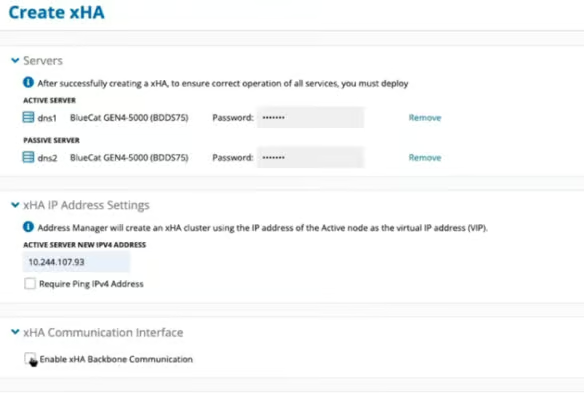
よし。それでは、XHAバックボーンを設定します。これは最初のBDDSと同じサブネット上に配置する必要があります。ネットマスクを設定して、「追加」をクリックします。よし。 さて、ここに2台のスタンドアロンBDDSが表示されています。これらからXHAペアを作成します。XHAを作成するには、まずアクティブサーバーとパッシブサーバーを選択する必要があります。そこで、「追加」をクリックし、dns1をアクティブに設定します。 この操作では、デフォルトのパスワード「bluecat」を再度入力する必要があります。このパスワードは、これらのマシンを最初に展開する際に変更しておくべきものです。次に、パッシブとなる dns2 を追加し、パスワードを再度入力します。
仮想IPアドレス
さて、ここが非常に重要です。xHAでは、アクティブノードの仮想IPアドレス(VIP)として機能する新しいIPアドレスを入力する必要があります。
そこで、.93のアドレスを入力します。次のステップは、XHA通信の設定です。これは、各BDDSで個別に設定したXHAバックボーンです。ここで設定することも可能です。 私はBDDSを追加する際に設定するようにしています。これは単なる私の習慣ですが、ご覧の通り、すでに値を入力していたため、自動的に入力されています。「追加」をクリックしましょう。
よし。これで「Servers」タブに戻りました。ご覧の通り、スタンドアロンのBDDSは消え、代わりにxHAペアが表示されています。ここから下にスクロールすると、各ノードの表示があります。HA-NODE1、HA-NODE2です。
BDDSへのデプロイ
さて、このプロセスを完了するには、BDDSへのデプロイを行う必要があります。その前に、ここにデプロイロールが設定されていることを確認しましょう。よし。それでは、それらを追加します。OK。サーバーインターフェースを選択する必要があります。dns1.example.com を選択します。 よし。では、「追加」をクリックします。OK。
サーバー画面に戻り、そのxHAペアを選択してデプロイを行います。アドレスマネージャーのUIに進行状況が表示されます。デプロイにかかる時間は、DNS構成の規模によって異なります。これでデプロイは成功しました。 それでは、BDDSのコマンドラインインターフェースでインターフェースの状態を確認してみましょう。よし。BDDS1にログインしました。では、「show interfaces」を実行しましょう。はい。ご覧の通り、eth0には.89と.90があります。 これがプライマリインターフェースで、xHAです。そしてこちらが eth1、私が設定した xHA バックボーンです。以上です。これが xHA の設定方法です。詳細については、bluecatnetworks.com をご覧ください。