
So konfigurieren Sie das DHCP-Failover
In dieser Demo erfahren Sie, wie Sie das DHCP-Failover-Protokoll für BAM und BDDS konfigurieren und DHCP-Server koppeln, um Redundanz und Lastenausgleich zu gewährleisten.


Das DHCP-Failover-Protokoll bietet eine Methode, mit der zwei DHCP-Server miteinander kommunizieren können. Je nach Konfiguration kann das DHCP-Failover sowohl Redundanz als auch Lastenausgleich bieten, indem ein oder mehrere Pools zwischen zwei oder mehr DHCP-Servern gemeinsam genutzt werden. Die Server werden als Failover-Peers bezeichnet.
Nachdem zwei DHCP-Server in eine Failover-Beziehung gebracht wurden, werden die Adressen jedes DHCP-Pools zwischen dem primären und dem sekundären Server aufgeteilt. Die Peers müssen sich zudem nicht im selben Subnetz befinden. Sie profitieren sowohl von DHCP-Server-Redundanz als auch von Flexibilität bei der Platzierung.
Beachten Sie bei der Konfiguration von DHCP-Failover Folgendes:
- DHCP-Failover wird nur auf BlueCat-DNS/DHCP-Servern (sogenannten BDDSes) unterstützt.
- Das Aktivieren oder Deaktivieren des DHCP-Failovers führt zu einem Neustart des DHCP-Dienstes, was eine Dienstunterbrechung zur Folge hat.
Dieses kurze Video bietet eine Schritt-für-Schritt-Anleitung zur Konfiguration des DHCP-Failover-Protokolls für den BlueCat Address Manager (BAM) und BDDS. Eine vollständige Transkription des Videos finden Sie ebenfalls weiter unten.

Anleitung zur Konfiguration des DHCP-Failovers
Das DHCP-Failover-Protokoll bietet eine Methode, mit der zwei DHCP-Server miteinander kommunizieren können. Je nach Konfiguration kann das DHCP-Failover sowohl Redundanz als auch Lastenausgleich gewährleisten. Beim DHCP-Failover werden ein oder mehrere Pools von zwei DHCP-Servern gemeinsam genutzt.
Gut. Dann fangen wir an. Hier sind nur ein paar Voraussetzungen zu beachten. Ich verwende Address Manager und BDDS 9.2. Ich bin als Administrator angemeldet. Ich habe eine Konfiguration in Address Manager erstellt. Außerdem verfüge ich über einen IP-Block und ein Netzwerk sowie über eine DNS-Ansicht.
DHCP-Server hinzufügen
Ich habe hier also ein XHA-Paar laufen, das DNS bereitstellt, aber fügen wir nun einige DHCP-Server hinzu und richten eine Failover-Beziehung zwischen ihnen ein.
Gut. Also füge ich nun einige GEN4-5000s mit BDDS75 hinzu. Diesen hier werde ich „dhcp1“ nennen. Ich werde meine IPv4-Adresse auf eth0 festlegen. Ich wähle .91 aus. Ich muss einen Hostnamen eingeben. Nennen wir ihn „dhcp1.example.com“. Das sind nun die Standardeinstellungen auf der Seite „Server hinzufügen “. Sie können diese Option ausgewählt lassen, um eine Verbindung zum Server herzustellen. Das ist notwendig. Wir werden jetzt kein Upgrade durchführen. Sie müssen Ihr Standardpasswort eingeben, das lautet „bluecat“. Dieses sollte bei der ersten Bereitstellung der Server geändert werden. Klicken wir nun auf „Servereinstellungen erkennen“.
Dadurch wird im „Address Manager“ die Softwareversion des BDDS, die Anzahl der Schnittstellen sowie überprüft, ob die dedizierte Verwaltung auf eth2 aktiviert oder deaktiviert ist. Für die Zwecke dieses Demo-Videos habe ich die dedizierte Verwaltung deaktiviert.
Alles klar. Hier sehen wir also die IPv4-Adresse auf eth0. Ich brauche das XHA-Backbone nicht. Ich könnte eine IPv6-Adresse hinzufügen. Das ist optional. Für diese Demo lasse ich das weg. Klicken wir auf „Weiter hinzufügen“. Alles klar. Fügen wir also unseren nächsten DHCP-Server hinzu. Ich wähle dasselbe Serverprofil aus. Nennen wir diesen hier „dhcp2“. Ich werde meine IPv4-Adresse auf eth0 festlegen und einen Hostnamen vergeben. Und wieder legen wir unser Standard-Serverpasswort fest und klicken auf „Servereinstellungen erkennen“.
Alles klar. Fügen wir diesen Server also hinzu. Alles klar. Ausgezeichnet. Dort sehen wir nun „dhcp1“ und „dhcp2“.
Festlegen der DHCP-Bereitstellungsoptionen auf Serverebene
Ein wirklich wichtiger Teil der Konfiguration des DHCP-Failovers ist nun die Festlegung der DHCP-Bereitstellungsoptionen auf Serverebene. Hier befinde ich mich gerade. Das werde ich jetzt gleich erledigen.
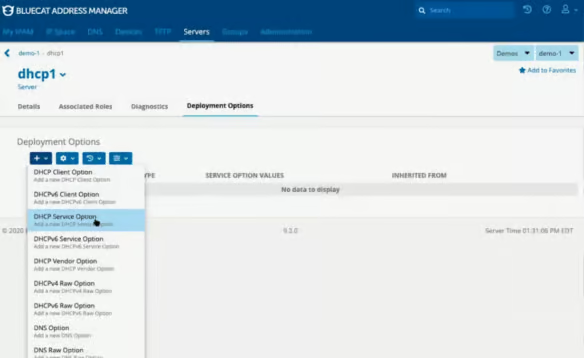
Okay. Also klicke ich mich zu einem Server durch. Oben hier sehen Sie zugeordnete Rollen, Diagnose und Bereitstellungsoptionen. Also klicke ich dort. Nun müssen Sie eine DHCP-Dienstoption auswählen. Ich verwende kein DHCPv6. Daher heißt die v4-Option einfach „DHCP-Dienstoption“. Beim DHCP-Failover müssen fünf DHCP-Bereitstellungsoptionen konfiguriert werden. Wenn man auf dieses Dropdown-Menü klickt, werden viele Optionen angezeigt. Glücklicherweise sind alle DHCP-Bereitstellungsoptionen an einer Stelle zusammengefasst.
Die erste, mit der wir beginnen, ist „Load Balance Override“. Genau hier. Stellen wir das auf drei Sekunden ein. „Weiter hinzufügen“. Okay. Stellen wir nun unsere zweite DHCP-Bereitstellungsoption ein, nämlich „Load Balance Split“, die sich direkt unter der ersten Option befindet, die wir eingestellt haben. Der Standardwert beträgt 128 Sekunden. „Hinzufügen“ und „Weiter“. Alles klar. Unsere dritte benötigte Option ist „Maximum Client Lead Time“. Auch diese ist hier zusammengefasst. Der empfohlene Standardwert beträgt 1.800 Sekunden. Okay. Und „Hinzufügen“ und „Weiter“.
Die nächste Option, die wir benötigen, ist „Max Response Delay“. Hier beträgt der Wert 60 Sekunden. Und wir haben noch eine weitere: „Maximum Unacknowledged Updates“. Hier beträgt der empfohlene Standardwert 10. Also klicke ich dort auf „Hinzufügen “. Okay. Hier sehen wir also unsere fünf Bereitstellungsoptionen für dhcp1. Das Gleiche müssen wir nun für dhcp2 tun. Okay. Nun haben wir also unsere Bereitstellungsoptionen auf dhcp2. Bevor wir die Bereitstellung durchführen können, müssen wir unsere DHCP-Bereitstellungsoptionen festlegen. Klicken wir also im Adressmanager auf „IP-Bereich “. Ich klicke in diesen Block. Okay.
Auswahl des primären und sekundären Servers sowie der Bereitstellung
Also, hier sehen wir „Bereitstellungsoptionen“ und „Bereitstellungsrollen“. Ich klicke auf „Bereitstellungsrollen“. Und hier wählen Sie die DHCP-Rolle aus. Okay. Auf der Seite „DHCP-Rolle hinzufügen“ finden Sie hier dieses Dropdown-Menü. Die Standardeinstellung ist „Master“, auch als primär bezeichnet. Wählen wir die Server-Schnittstelle aus. Ich wähle also „dhcp1“ als primären DHCP-Server aus. Ich klicke auf „Hinzufügen“. Und nun wählen wir den sekundären Server für das DHCP-Failover aus. Dazu klicke ich auf „Sekundäre Server-Schnittstelle auswählen“. Ich wähle „dhcp2“ aus. Und ich klicke auf „Hinzufügen“. Alles klar.
Und zum Schluss, um sicherzustellen, dass diese Änderungen übernommen werden, wähle ich beide Server aus und klicke auf „Bereitstellen“. Wie Sie auf der Seite „Serverbereitstellung bestätigen “ sehen können, stelle ich DHCP nur auf diesen beiden Servern bereit. Die BAM-Benutzeroberfläche zeigt den Fortschritt an. Auch hier kann die Dauer der Bereitstellung je nach Umfang Ihrer Konfiguration variieren. Und das war’s schon.
Ausführlichere Informationen zum DHCP-Failover finden Sie im „Address Manager Administration Guide“. Dort gibt es viele nützliche Informationen, darunter auch Details zu den DHCP-Failover-Zuständen.