
Cómo configurar la alta disponibilidad cruzada (xHA)
En esta demostración, aprenderás a configurar un par cruzado de alta disponibilidad (xHA) en BlueCat Integrity para la recuperación ante desastres mediante servidores redundantes.


En esta demostración, aprenderás a configurar un par xHA en BlueCat Integrity. La alta disponibilidad cruzada (xHA) de BlueCat proporciona recuperación ante desastres mediante el uso de servidores redundantes. xHA permite que dos servidores DNS y DHCP funcionen como un único servidor; cuando uno falla, el otro toma el relevo para garantizar la disponibilidad del servicio.
Consideraciones para la configuración de xHA:
- Los servidores DNS/DHCP de BlueCat (conocidos como BDDS) deben tener la misma versión de software y el mismo perfil de servidor (por ejemplo, BDDS Gen-4 5000).
- Si se utiliza la gestión dedicada, debe estar habilitada en ambos servidores BDDS.
Este breve vídeo ofrece una guía paso a paso sobre cómo configurar un par xHA en BlueCat Integrity. A continuación se incluye también la transcripción completa del vídeo.

Transcripción de cómo configurar xHA
Este vídeo ofrece una demostración rápida sobre cómo configurar un par xHA en BlueCat Integrity. La alta disponibilidad cruzada de BlueCat, o xHA, proporciona recuperación ante desastres mediante el uso de servidores redundantes. xHA hace que dos servidores DNS/DHCP funcionen como un único servidor. Si uno de los servidores falla por cualquier motivo, el otro ocupa su lugar y continúa prestando los servicios.
Así pues, empecemos. En primer lugar, permítanme indicar algunos de los requisitos previos. En esta demostración, estoy utilizando BlueCat Address Manager y BDDS 9.2. Un detalle importante es que, para xHA, los servidores BDDS deben tener la misma versión de software y el mismo perfil de servidor. Volveremos sobre esto en un momento. A ver, voy a iniciar sesión aquí. Otra información que hay que tener como requisito previo: ya he creado una configuración necesaria en Address Manager y dispongo de un bloque de IP y una red, así como de una vista DNS.
Añadir servidores DNS/DHCP
Bien, vamos a añadir algunos servidores. Ese es el primer paso.
Así pues, aunque aquí aparezca «par XHA» y «servidor», voy a empezar añadiendo los servidores uno por uno. Vale. Hace un momento he dicho que, para XHA, la versión de software debe ser la misma. Tengo dos BDDS con el software BDDS 9.2, pero el perfil tiene que ser el mismo. Por defecto, aquí vemos un GEN4-2000, también conocido como BDDS25. Solo para esta demostración, voy a configurarlos como BDDS75.
Vale. Y aquí puedes introducir tu nombre. Yo usaré «dns1». Y aquí ves mi interfaz de gestión. Está en eth0, la dirección IPv4 de eth0. Añadamos un nombre de host: «dns1.example.com». Esta casilla está marcada por defecto, podemos dejarla así. No voy a actualizar este servidor. Esta es la contraseña predeterminada para los servidores: «bluecat». A continuación, hay que hacer clic en «Detectar configuración del servidor».
Lo que hace esto es que BAM puede detectar, de nuevo, la versión del servidor (9.2), el número de interfaces y si la gestión dedicada está activada o desactivada. En este vídeo de demostración, voy a mantener la gestión dedicada desactivada. Así pues, podrías añadir aquí una dirección IPv6 si lo deseas, pero existen algunas limitaciones técnicas si añades direcciones IPv6. Para obtener más información al respecto, consulta la Guía de administración de Address Manager.
Añadir una red troncal xHA
Muy bien. Voy a añadir aquí una red troncal xHA. Esto es más importante si utilizas dispositivos físicos, pero también se puede hacer si utilizas máquinas virtuales, como es mi caso. Añadamos una dirección IP diferente a la de nuestra interfaz de gestión. Añadamos nuestra máscara de red y voy a hacer clic en «Añadir» y «Siguiente».
Muy bien. Añadamos ahora nuestro segundo BDDS. Quiero elegir el mismo perfil de servidor. Voy a llamar a este «dns2» y, para la dirección IPv4, seleccionaré una que termine en .90. Mi nombre de host será «dns2.example.com». Y, por supuesto, tengo que introducir mi contraseña predeterminada, que es «bluecat».
Selección de servidores activos y pasivos
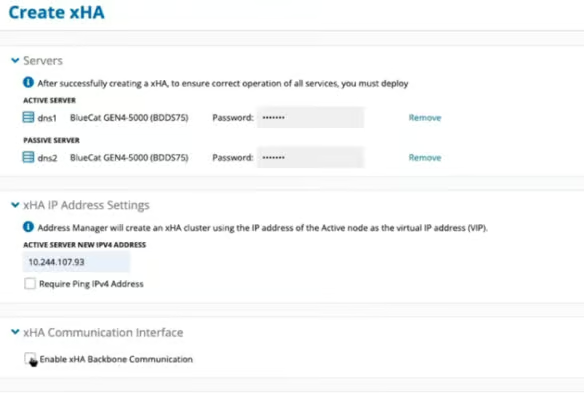
Muy bien. Voy a configurar la red troncal XHA. Esta debe estar en la misma subred que el primer BDDS. Configuraré mi máscara de red y haré clic en «Añadir». Muy bien. Aquí vemos los dos BDDS independientes. Ahora voy a crear un par XHA a partir de ellos. Para crear el XHA, primero tenemos que seleccionar nuestros servidores activo y pasivo. Voy a hacer clic en «Añadir» y vamos a designar a dns1 como activo. En esta operación, hay que introducir de nuevo la contraseña predeterminada, que es «bluecat». Es recomendable cambiarla al implementar estas máquinas por primera vez. A continuación, añadiremos el servidor pasivo, que será «dns2», e introduciremos la contraseña de nuevo.
Dirección IP virtual
Muy bien. Esto es muy importante. Con xHA, hay que introducir una nueva dirección IP que sirva como dirección IP virtual, o VIP, del nodo activo.
Así que voy a introducir mi dirección .93. Siguiente paso: comunicación XHA. Esta es la estructura de XHA que he configurado individualmente en los BDDS. Se puede configurar aquí. Yo opté por hacerlo al añadir los BDDS. Es solo una cuestión de costumbre por mi parte, pero, como podéis ver, los valores ya están rellenados porque ya los había introducido. Y hagamos clic en «Añadir».
Muy bien. Volvemos a la pestaña «Servidores ». Como podéis ver, los BDDS independientes han desaparecido y lo que tenemos ahora es el par XHA. Si bajáis hasta aquí, veréis una representación de cada nodo: HA-NODE1, HA-NODE2.
Implementación en los BDDS
Ahora tenemos que realizar el despliegue en los BDDS para completar este proceso. Antes de hacerlo, asegurémonos de que tenemos configuradas aquí las funciones de despliegue. Muy bien. Voy a añadirlas. Vale. Tienes que seleccionar una interfaz de servidor. Puedo seleccionar dns1.example.com. Muy bien. Y haré clic en «Añadir». Vale.
Y si volvemos a nuestros servidores, voy a seleccionar ese par xHA y vamos a realizar la implementación. La interfaz de usuario del gestor de direcciones te mostrará el progreso. La duración de la implementación puede variar en función del tamaño de tu configuración de DNS. Así pues, la implementación se ha realizado con éxito. Y voy a mostraros el estado de las interfaces en la interfaz de línea de comandos de BDDS. Muy bien. Estoy conectado a BDDS1. Oh, vamos a «Mostrar interfaces». Vale. Como podéis ver aquí mismo en eth0, están las .89 y .90. Esa es nuestra interfaz principal y la xHA. Y esta es eth1, que es la red troncal xHA que he configurado. Y eso es todo. Así es como se configura xHA. Para obtener más información, visítanos en bluecatnetworks.com.