
So konfigurieren Sie Crossover-Hochverfügbarkeit (xHA)
Erfahren Sie in dieser Demo, wie Sie in BlueCat Integrity ein „Crossover High Availability“ (xHA)-Paar für die Notfallwiederherstellung über redundante Server konfigurieren.


In dieser Demo erfahren Sie, wie Sie ein xHA-Paar in BlueCat Integrity konfigurieren. BlueCat Crossover High Availability (xHA) bietet Disaster Recovery durch den Einsatz redundanter Server. xHA ermöglicht es zwei DNS- und DHCP-Servern, als ein einziger Server zu fungieren; wenn einer ausfällt, übernimmt der andere, um die Verfügbarkeit des Dienstes sicherzustellen.
Hinweise zur Konfiguration von xHA:
- BlueCat-DNS-/DHCP-Server (sogenannte BDDSes) müssen über dieselbe Softwareversion und dasselbe Serverprofil verfügen (z. B. BDDS Gen-4 5000).
- Bei Verwendung von „Dedicated Management“ muss diese Funktion auf beiden BDDS-Servern aktiviert sein.
Dieses kurze Video bietet eine Schritt-für-Schritt-Anleitung zur Konfiguration eines xHA-Paares in BlueCat Integrity. Eine vollständige Transkription des Videos finden Sie ebenfalls weiter unten.

Transkript zur Konfiguration von xHA
Dieses Video bietet eine kurze Demonstration zur Konfiguration eines xHA-Paares in BlueCat Integrity. BlueCat Crossover High Availability (xHA) ermöglicht die Notfallwiederherstellung durch den Einsatz redundanter Server. xHA lässt zwei DNS-/DHCP-Server als einen einzigen Server fungieren. Wenn einer der Server aus irgendeinem Grund ausfällt, übernimmt der andere seine Rolle und stellt die Dienste weiterhin bereit.
Also, fangen wir an. Zunächst möchte ich kurz einige der Voraussetzungen nennen. In dieser Demo verwende ich den BlueCat Address Manager und BDDS 9.2. Ein wichtiges Detail ist, dass für xHA die BDDS-Server dieselbe Softwareversion haben und dasselbe Serverprofil aufweisen müssen. Darauf kommen wir gleich noch zurück. Ich melde mich also erst einmal hier an. Als weitere Voraussetzung habe ich bereits eine Konfiguration im Address Manager erstellt und verfüge über einen IP-Block, ein Netzwerk sowie eine DNS-Ansicht.
DNS-/DHCP-Server hinzufügen
Fügen wir also einige Server hinzu. Das ist der erste Schritt.
Auch wenn hier „XHA-Paar“ und „Server“ steht, werde ich zunächst die Server einzeln hinzufügen. Okay. Vorhin habe ich erwähnt, dass für XHA die Softwareversion identisch sein muss. Ich habe also zwei BDDS-Geräte mit der Softwareversion BDDS 9.2, aber das Profil muss identisch sein. Standardmäßig wird hier ein GEN4-2000 angezeigt, auch bekannt als BDDS25. Nur für diese Demo werde ich sie auf BDDS75 umstellen.
Okay. Und hier können Sie Ihren Namen eingeben. Ich verwende „dns1“. Und hier sehen Sie meine Verwaltungsschnittstelle. Diese befindet sich auf eth0, die IPv4-Adresse auf eth0. Fügen wir einen Hostnamen hinzu: „dns1.example.com“. Dieses Kontrollkästchen ist standardmäßig aktiviert, das können wir so lassen. Ich werde auf diesem Server kein Upgrade durchführen. Das ist das Standardpasswort für die Server, nämlich „bluecat“. Als Nächstes müssen Sie auf „Servereinstellungen erkennen“ klicken.
Dadurch kann BAM wiederum die Serverversion 9.2, die Anzahl der Schnittstellen sowie erkennen, ob dediziertes Management aktiviert oder deaktiviert ist. In diesem Demo-Video werde ich die dedizierte Verwaltung deaktiviert lassen. Sie könnten hier also eine IPv6-Adresse hinzufügen, wenn Sie möchten, allerdings gibt es einige technische Einschränkungen beim Hinzufügen von IPv6-Adressen. Weitere Informationen hierzu finden Sie im „Address Manager Administration Guide“.
Hinzufügen eines xHA-Backbones
Okay. Ich werde hier also ein xHA-Backbone hinzufügen. Dies ist vor allem dann wichtig, wenn Sie physische Appliances verwenden, ist aber auch möglich, wenn Sie wie ich virtuelle Maschinen nutzen. Fügen wir also eine andere IP-Adresse hinzu als die, die sich auf unserer Verwaltungsschnittstelle befindet. Fügen wir unsere Netzmaske hinzu, und ich klicke auf „Hinzufügen“ und dann auf „Weiter“.
In Ordnung. Fügen wir nun unseren zweiten BDDS hinzu. Ich möchte dasselbe Serverprofil auswählen. Ich werde diesen hier „dns2“ nennen und als IPv4-Adresse wähle ich eine mit der Endung .90. Mein Hostname lautet „dns2.example.com“. Und natürlich muss ich mein Standardpasswort eingeben, das lautet „bluecat“.
Auswahl der aktiven und passiven Server
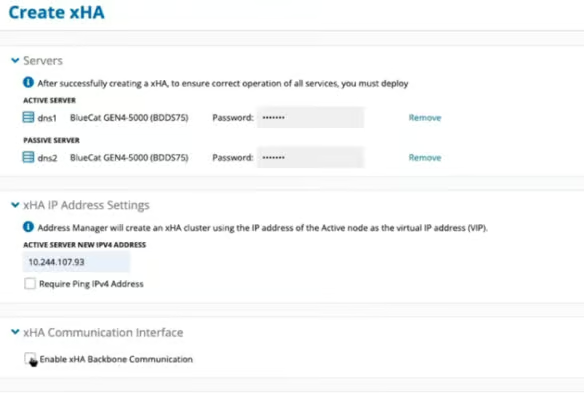
Gut. Also werde ich das XHA-Backbone einrichten. Dieses muss sich im selben Subnetz wie der erste BDDS befinden. Ich werde meine Netzmaske festlegen und auf „Hinzufügen“ klicken. Gut. Hier sehen wir also die beiden eigenständigen BDDS-Server. Nun werde ich aus ihnen ein XHA-Paar erstellen. Um XHA zu erstellen, müssen wir also zunächst unseren aktiven und unseren passiven Server auswählen. Ich klicke also auf „Hinzufügen“ und lege fest, dass „dns1“ der aktive Server ist. Bei diesem Vorgang müssen Sie Ihr Standardpasswort erneut eingeben, das lautet „bluecat“. Dieses sollten Sie bei der ersten Bereitstellung dieser Maschinen ändern. Fügen wir nun den passiven Server hinzu, der „dns2“ sein wird, und geben wir das Passwort erneut ein.
Virtuelle IP-Adresse
In Ordnung. Das ist also sehr wichtig. Bei xHA müssen Sie eine neue IP-Adresse eingeben, die als virtuelle IP-Adresse (VIP) des aktiven Knotens dient.
Ich gebe also meine .93-Adresse ein. Nächster Schritt: XHA-Kommunikation. Dies ist das XHA-Backbone, das ich auf den einzelnen BDDS-Knoten eingerichtet habe. Man könnte es also hier einstellen. Ich habe mich dafür entschieden, dies beim Hinzufügen der BDDS-Instanzen zu tun. Das ist bei mir einfach eine Gewohnheit, aber wie Sie sehen können, sind die Werte bereits vorausgefüllt, da ich sie bereits eingegeben habe. Klicken wir nun auf „Hinzufügen“.
Alles klar. Wir sind also wieder auf der Registerkarte „Server “. Und wie Sie sehen können, sind die eigenständigen BDDS-Instanzen verschwunden und stattdessen haben wir nun das XHA-Paar. Wenn Sie hier nach unten scrollen, sehen Sie eine Darstellung der einzelnen Knoten: HA-NODE1, HA-NODE2.
Bereitstellung auf den BDDS-Instanzen
Nun müssen wir die Bereitstellung auf den BDDS-Instanzen durchführen, um diesen Vorgang abzuschließen. Bevor wir das tun, stellen wir sicher, dass hier die Bereitstellungsrollen eingerichtet sind. Gut. Also, ich füge diese hinzu. Okay. Sie müssen also eine Server-Schnittstelle auswählen. Ich kann „dns1.example.com“ auswählen. Alles klar. Und ich klicke auf „Hinzufügen“. Okay.
Und wenn wir zu unseren Servern zurückkehren, wähle ich dieses xHA-Paar aus und starte die Bereitstellung. Die Benutzeroberfläche des Adressmanagers zeigt Ihnen den Fortschritt an. Die Dauer der Bereitstellung kann je nach Größe Ihrer DNS-Konfiguration variieren. Die Bereitstellung war also erfolgreich. Und ich zeige Ihnen nun den Status der Schnittstellen in der BDDS-Befehlszeilenschnittstelle. Alles klar. Ich bin also bei BDDS1 angemeldet. Oh, schauen wir uns die Schnittstellen an. Okay. Wie Sie hier bei eth0 sehen können, gibt es die .89 und .90. Das ist unsere primäre Schnittstelle und das xHA. Und das hier ist eth1, das ist das von mir konfigurierte xHA-Backbone. Und das war’s auch schon. So konfigurieren Sie xHA. Weitere Informationen finden Sie auf bluecatnetworks.com.